3.1如何设置登录密码及签署密码?
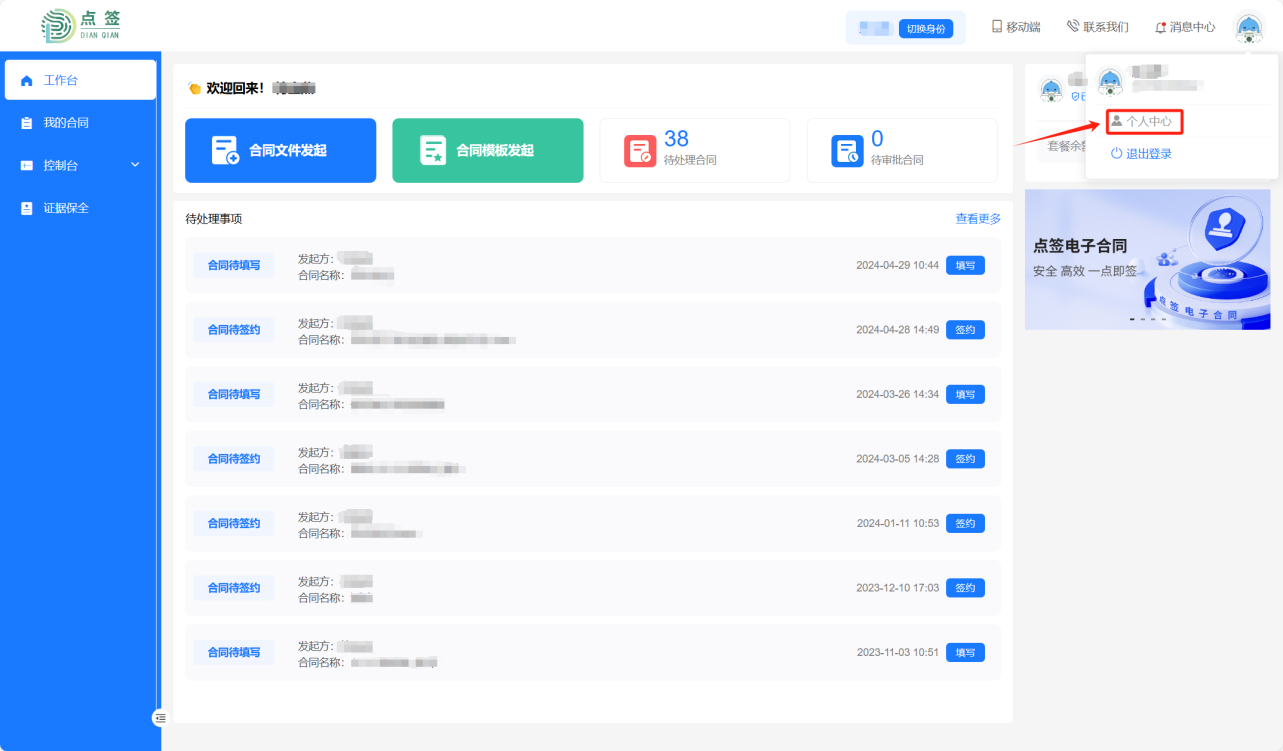
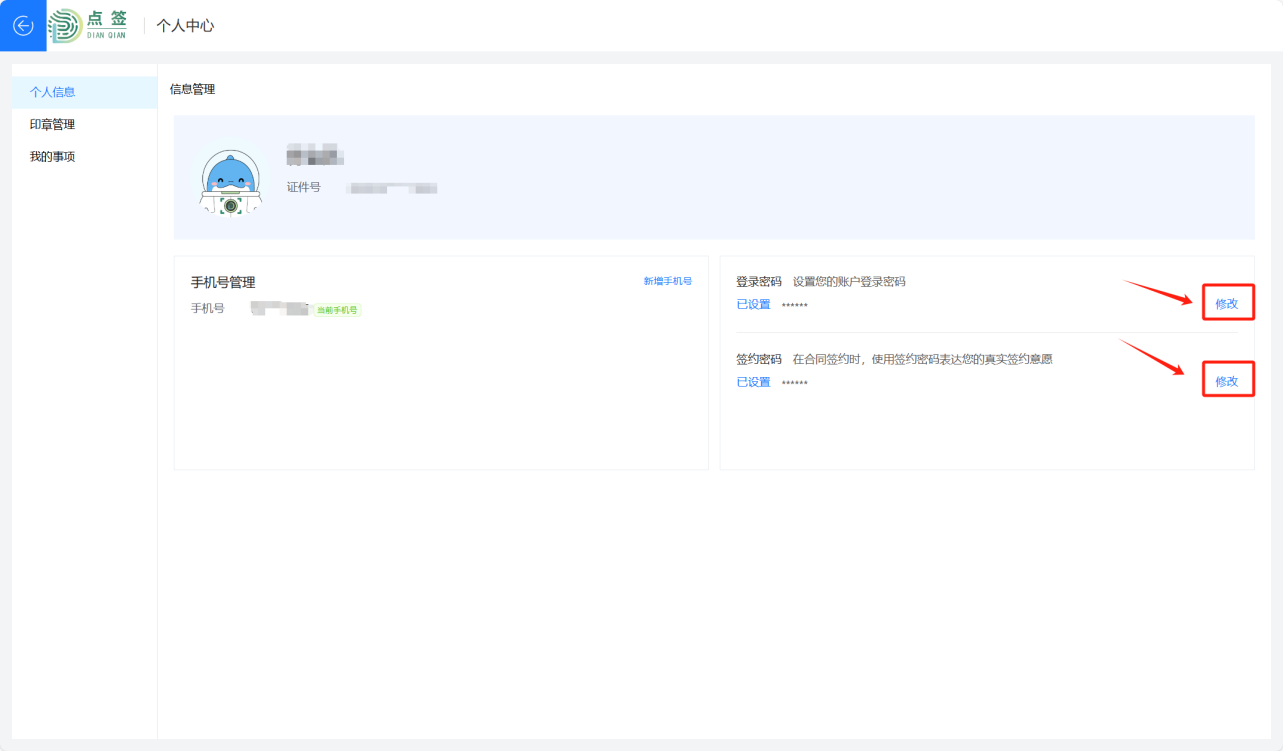
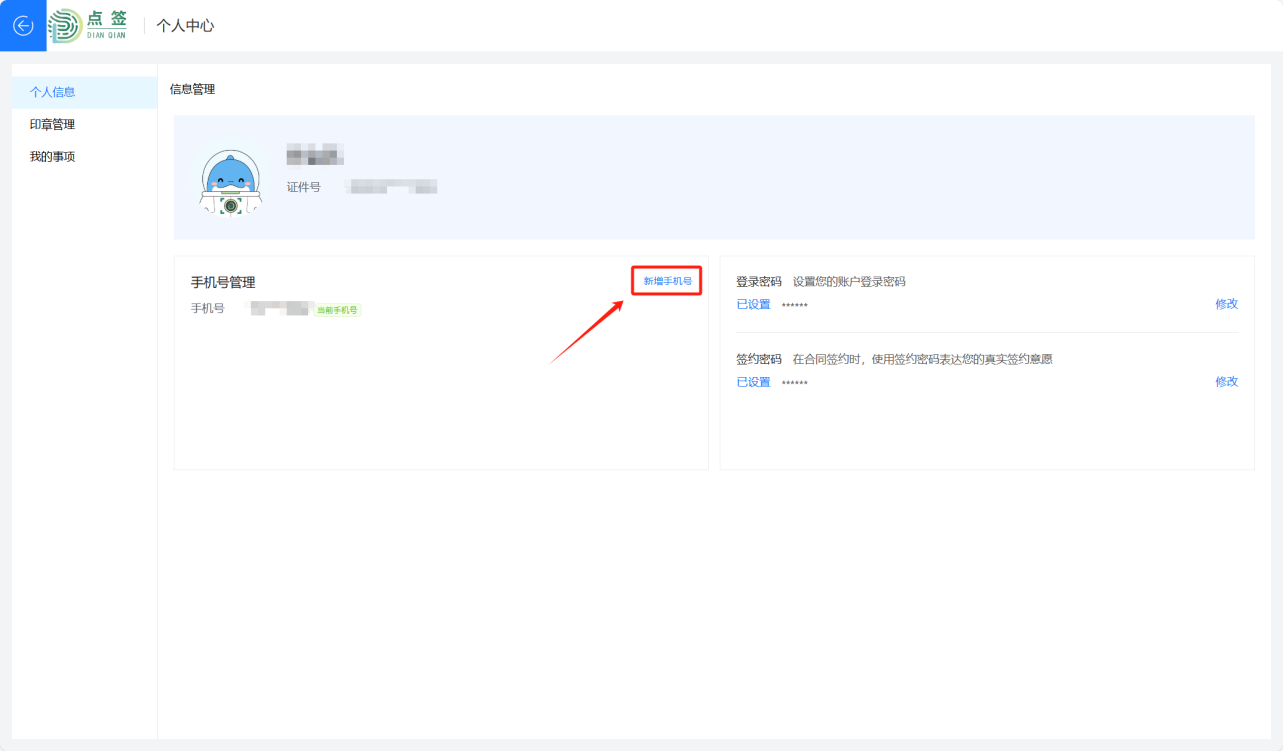
进入个人中心页面,在信息管理页面可设置/修改登录密码及签署密码。
3.2. 如何新增手机号?
如有多个同一身份证办理的手机号,可进入个人中心页面,在手机号管理页面,可新增手机号。
3.3. 个人印章如何设置?
首次完成个人实名认证,系统会自动生成个人签名,如想使用手写签名,可在个人中心-印章管理-新增签名,绘制手写签名。

3.4. 如何查看公司邀请加入组织?
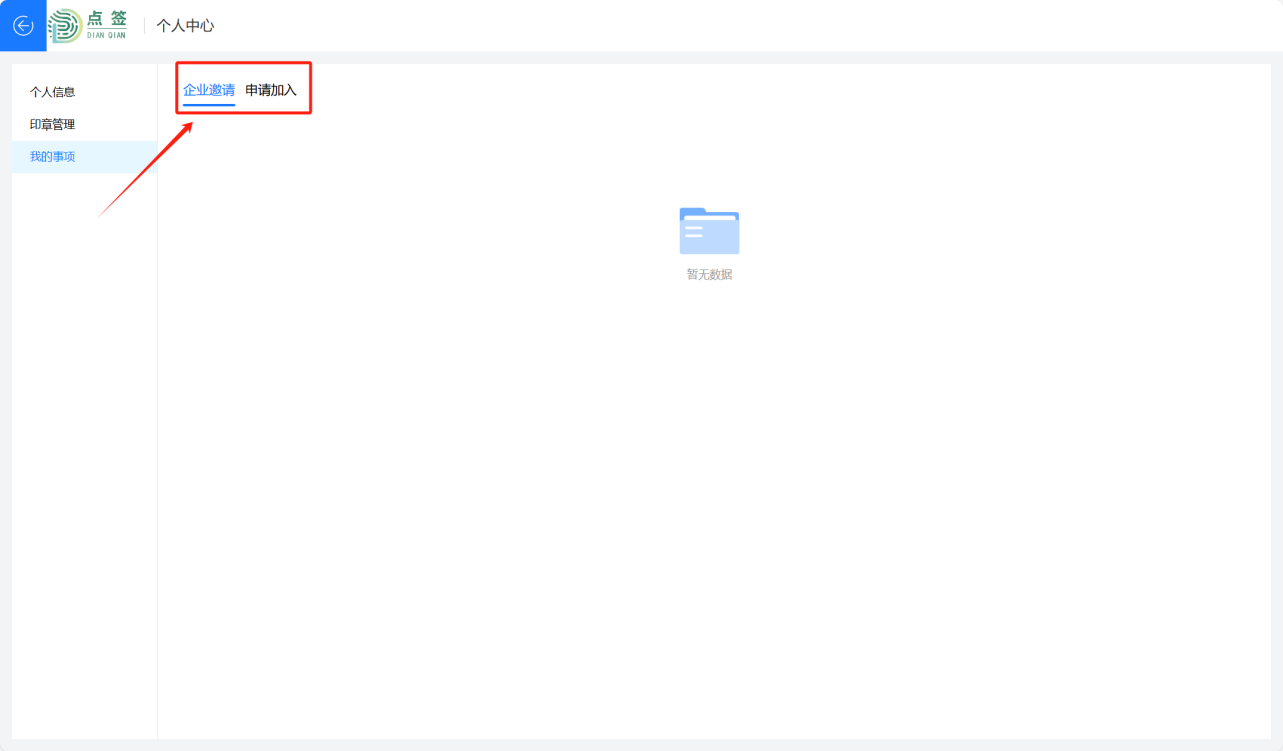
可在个人中心-我的事项-企业邀请内选择是否加入该企业,也可在申请加入中查看自己申请加入的企业。
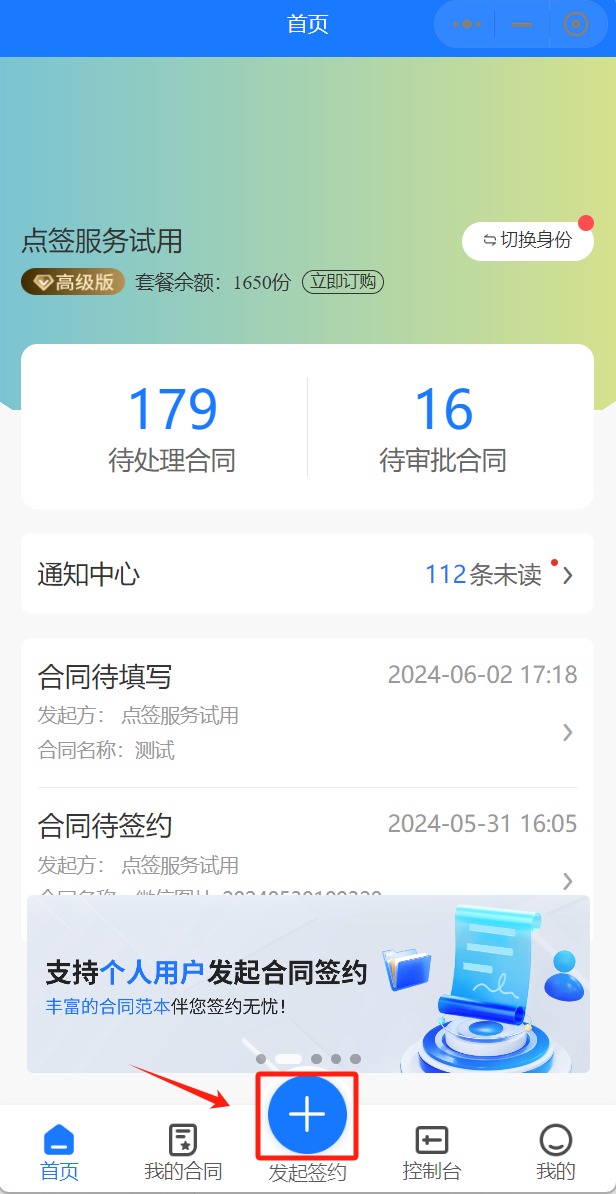
3.5. 如何进行个人合同发起?
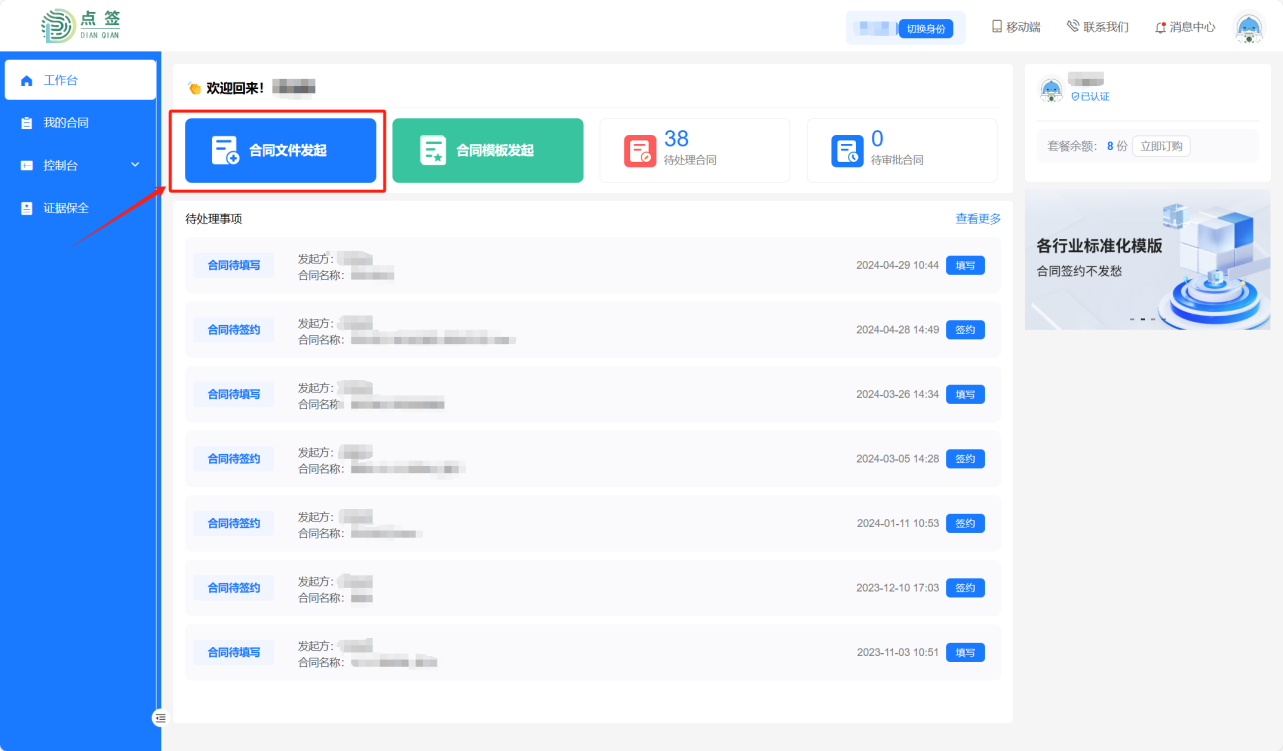
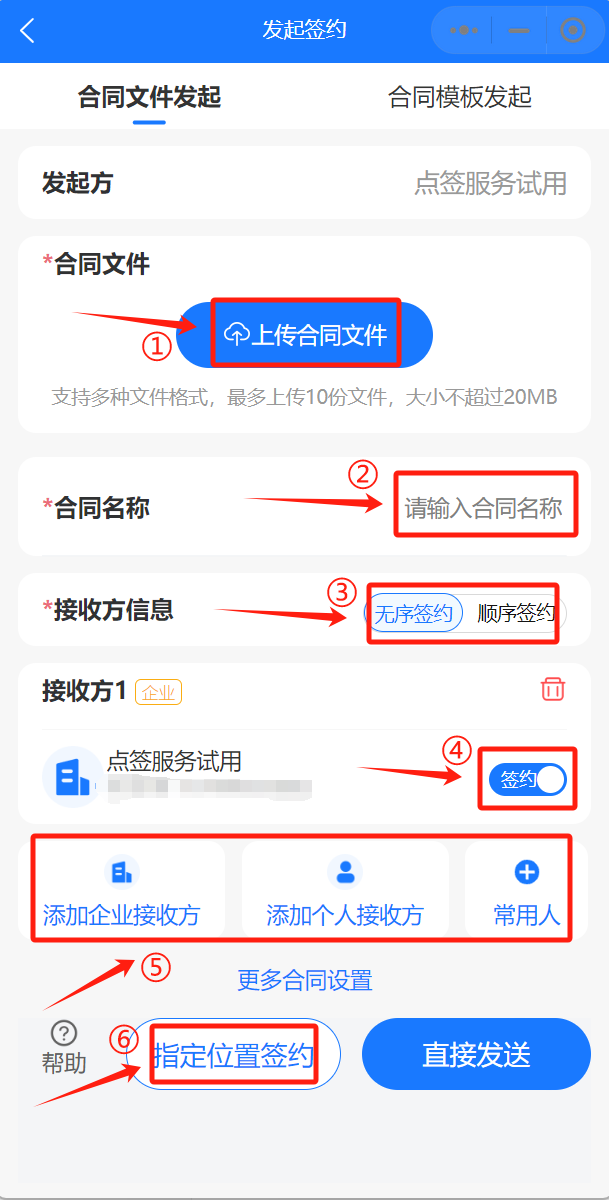
个人发起有两种发起形式:①合同文件发起 ②合同模板发起
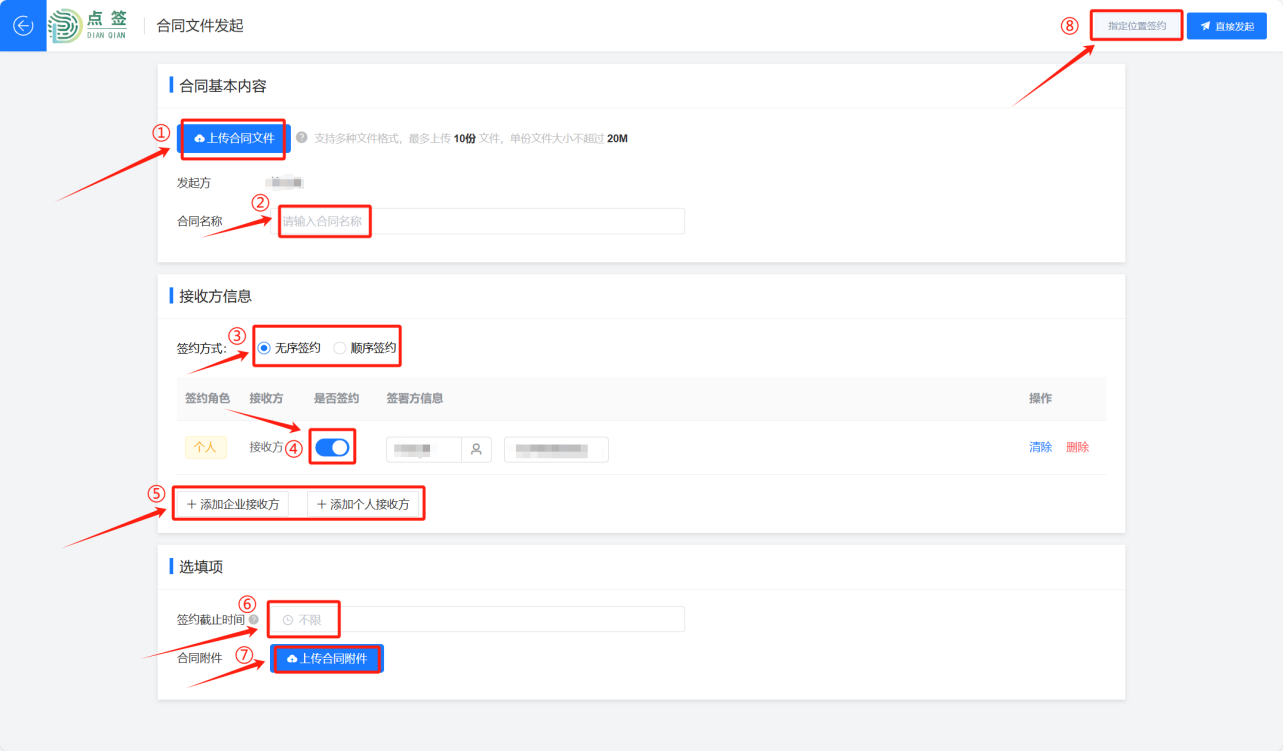
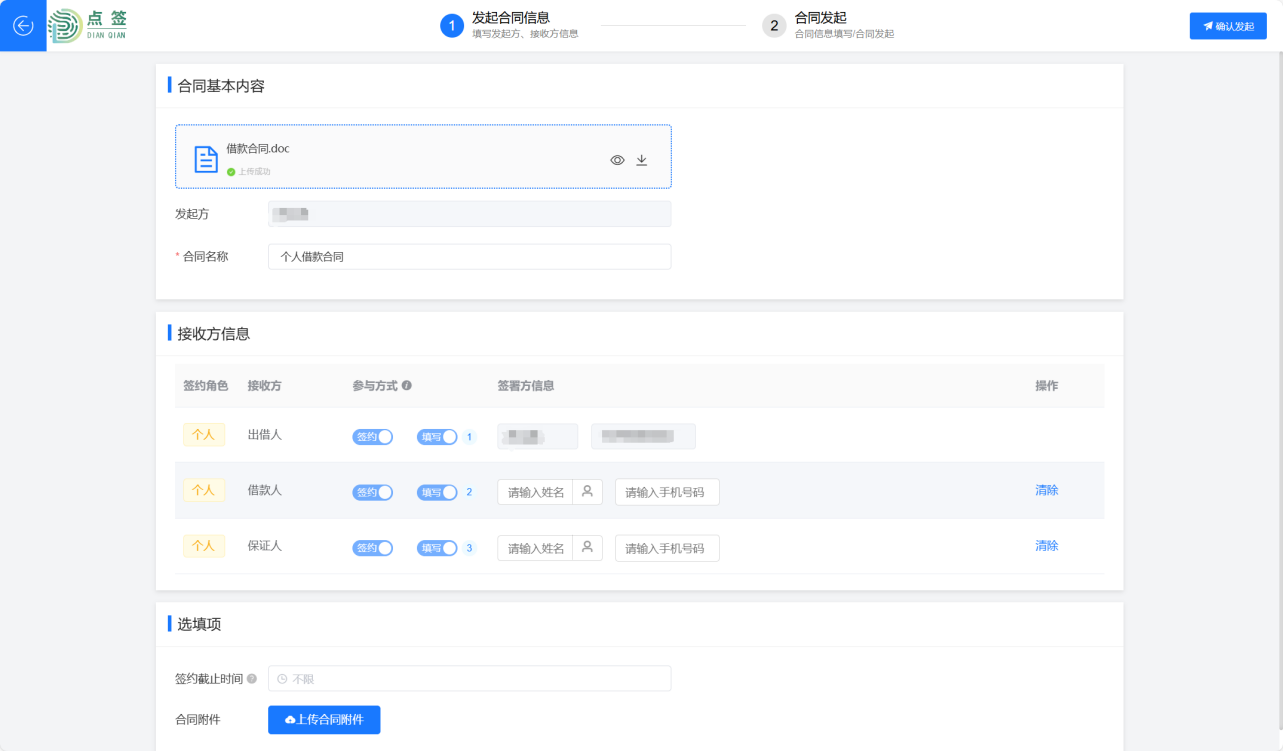
合同文件发起:当合同内容已敲定,仅需双方盖章签字,仅需盖章而非在线填写合同内容时,可采用合同文件形式进行发起。
合同文件支持的格式:文件格式支持 png、jpg、pdf、docx、doc、xlsx、xls、txt、jpeg,如是加密文件则无法正常签署,请转成普通文件再上传。
签约方式:可拖拽设置签约顺序,在无序签约中,参与方可以按照自己的方便顺序进行签署。而在顺序签约中,参与方必须按照预定的顺序依次签署文件。
是否签约:关闭签约按钮后,该接收方为无需签约
添加接收方:可添加企业接收方或是个人接收方,如接收方为企业,该企业需使用企业公章/法人章/财务章等完成签约,如接收方为个人,需使用个人签名完成签约。
签约截止时间:可设置签约截止时间,如未在签署时间内完成签署,则该文件逾期,需重新发起。
合同附件:可添加6份附件,附件不需要签署,签署方也可查看。
指定位置签约:指定签署的位置,签署方只能可提前设置好的位置盖章/签字。
*PC端页面:*
*移动端页面:*
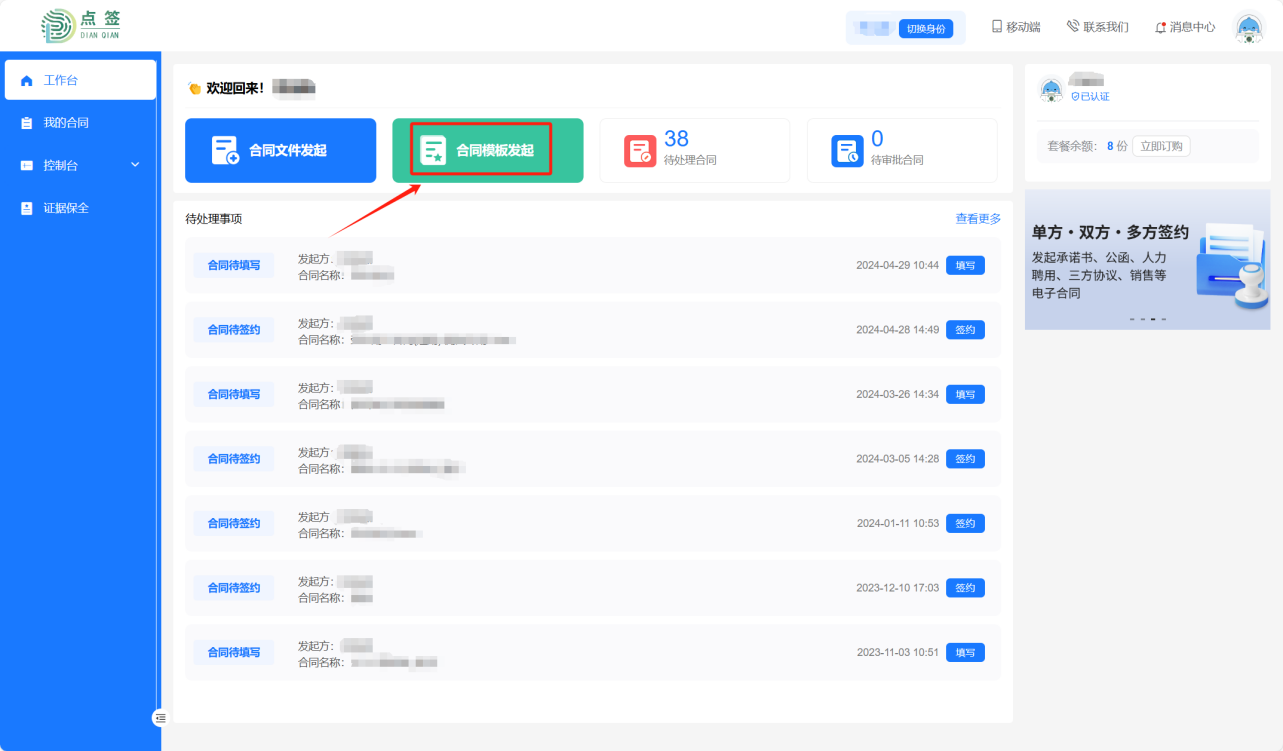
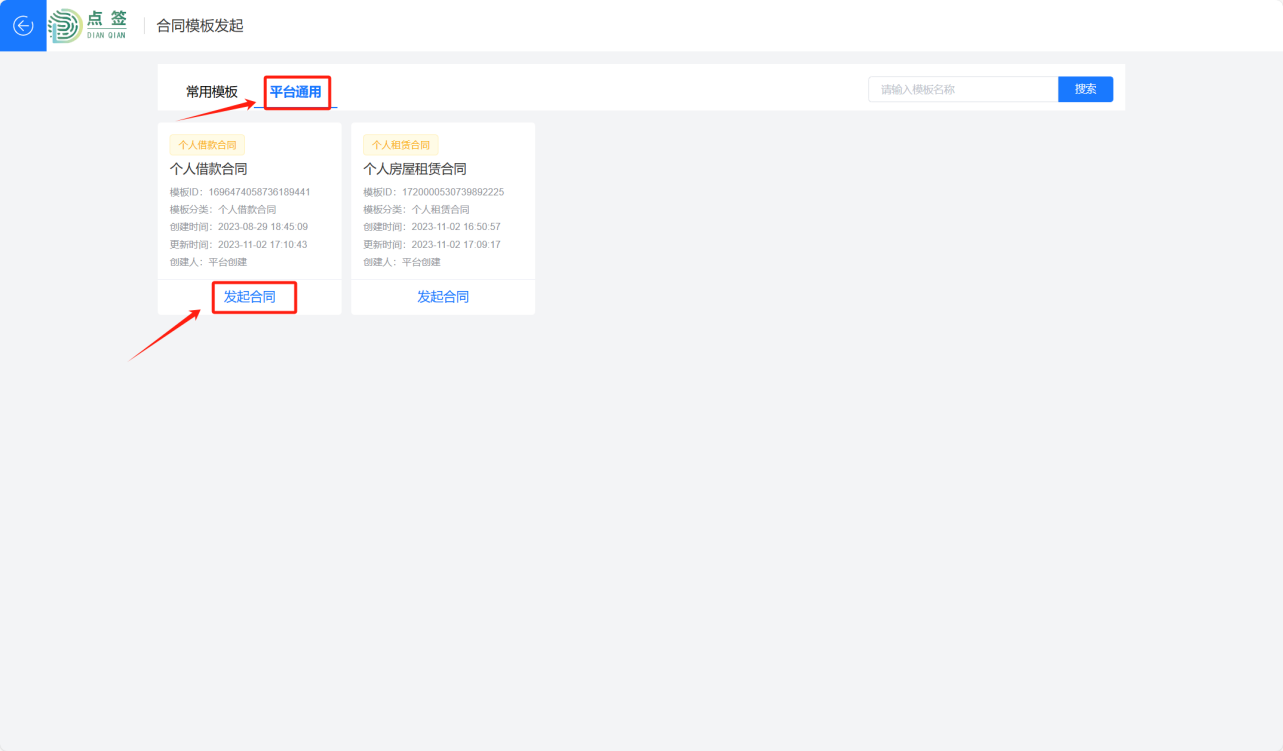
3.6. 如何使用平台内的合同模板发起?
如没有标准的合同模板,可使用平台内的合同模板进行发起。
3.7. 如何进行个人合同签署?
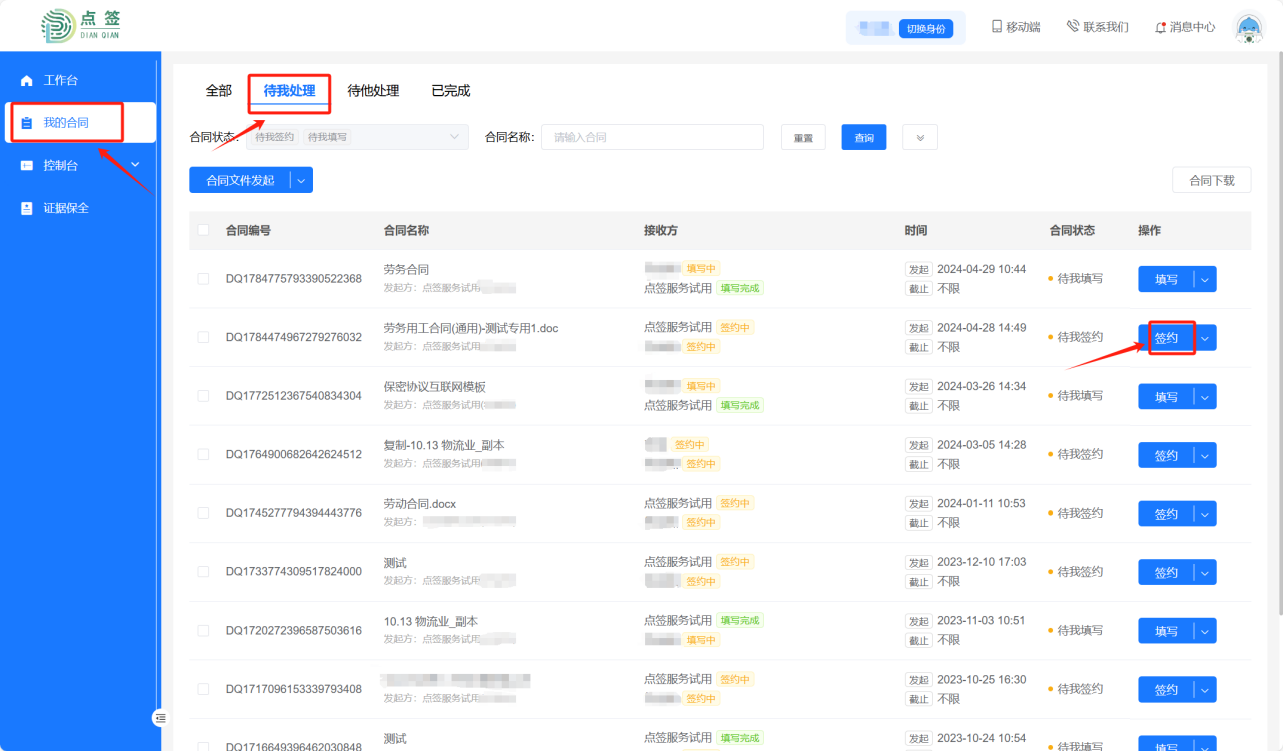
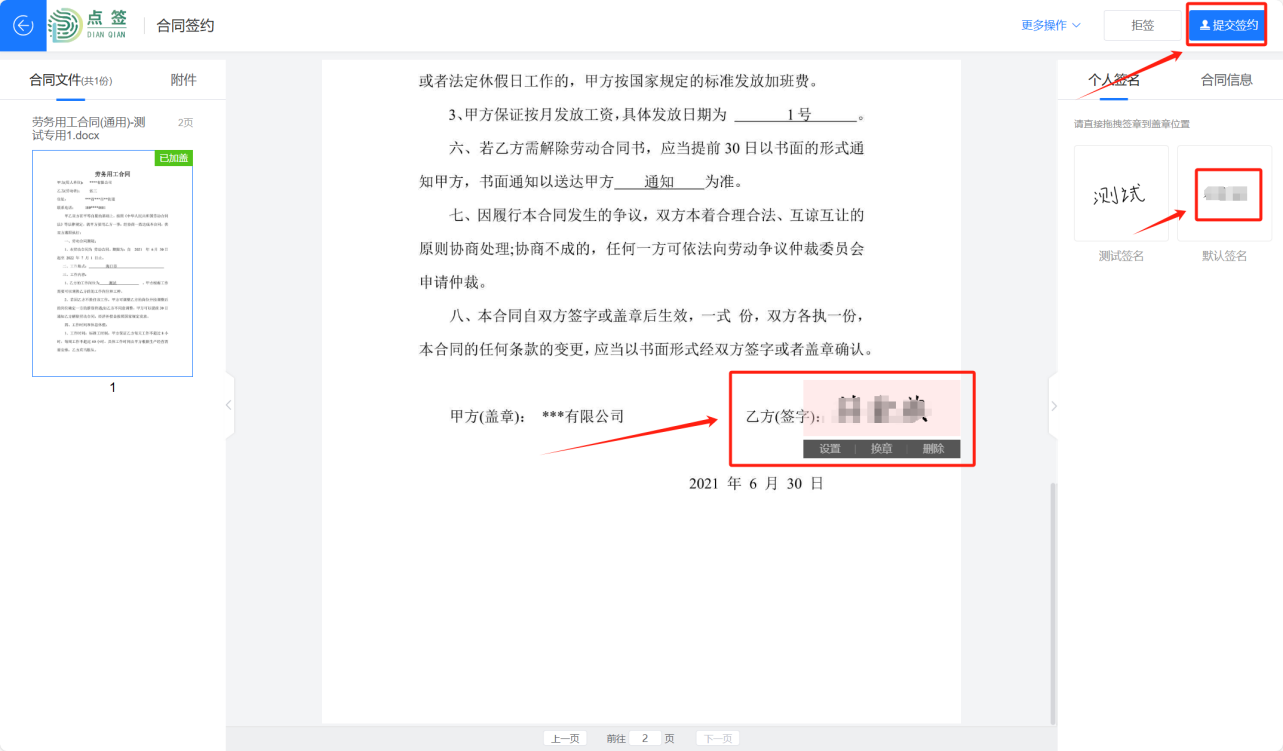
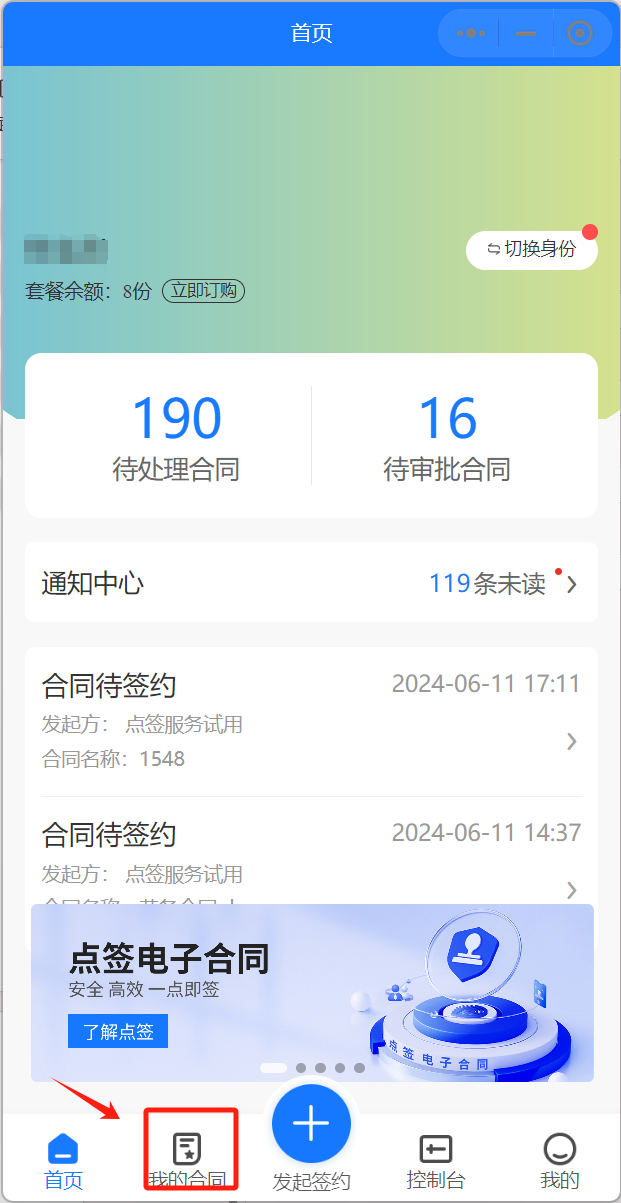
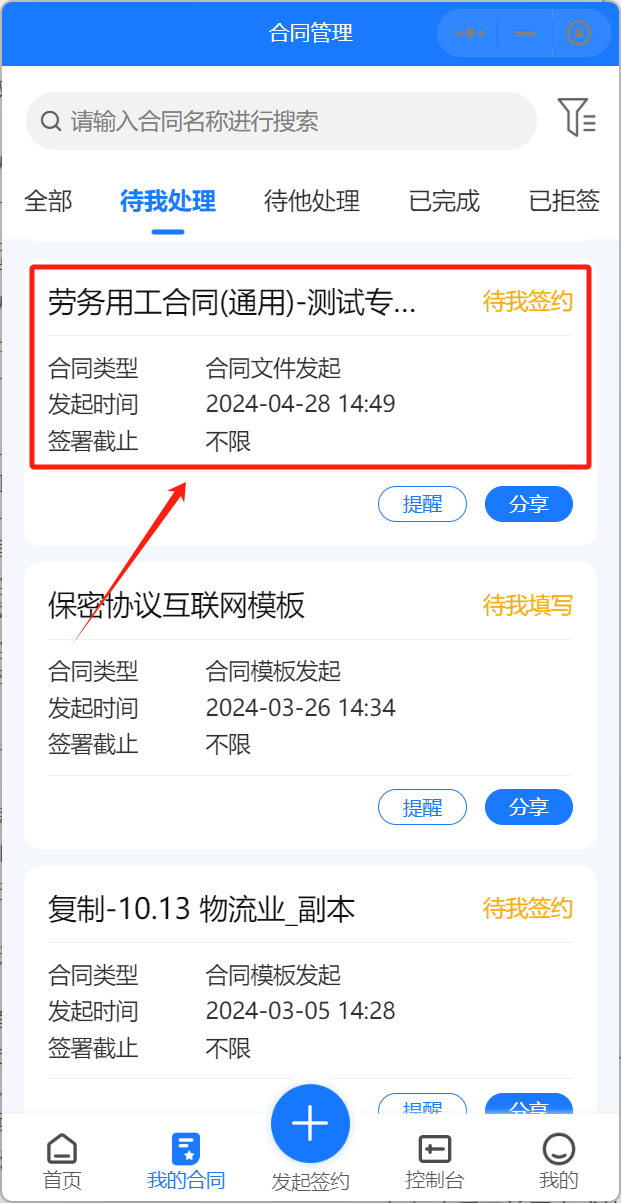
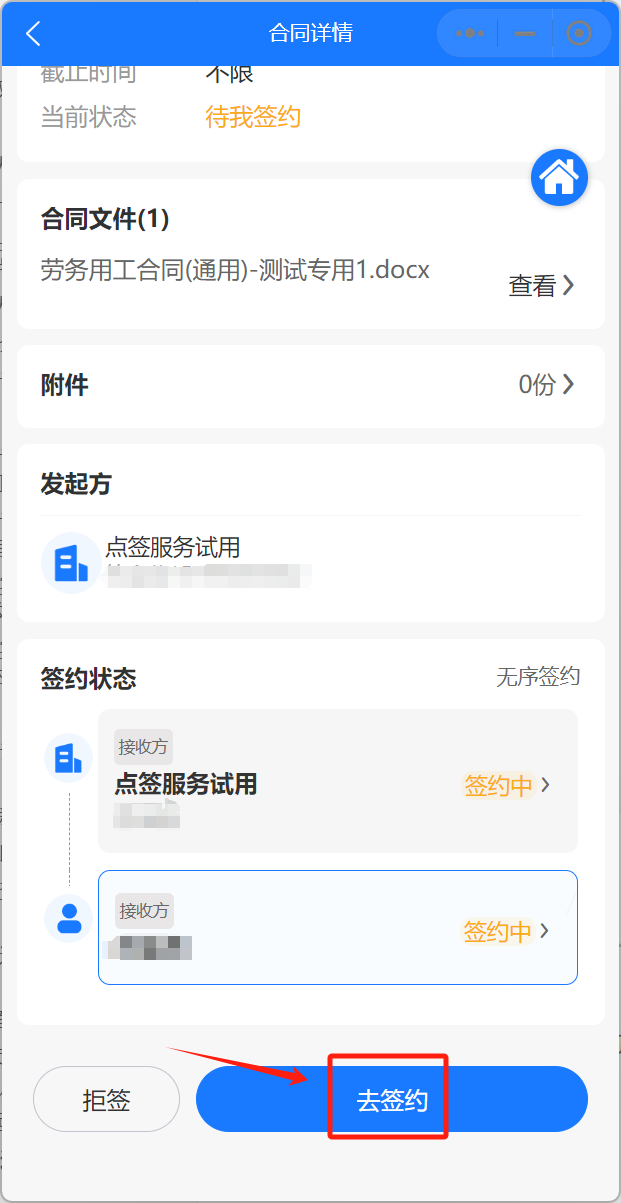
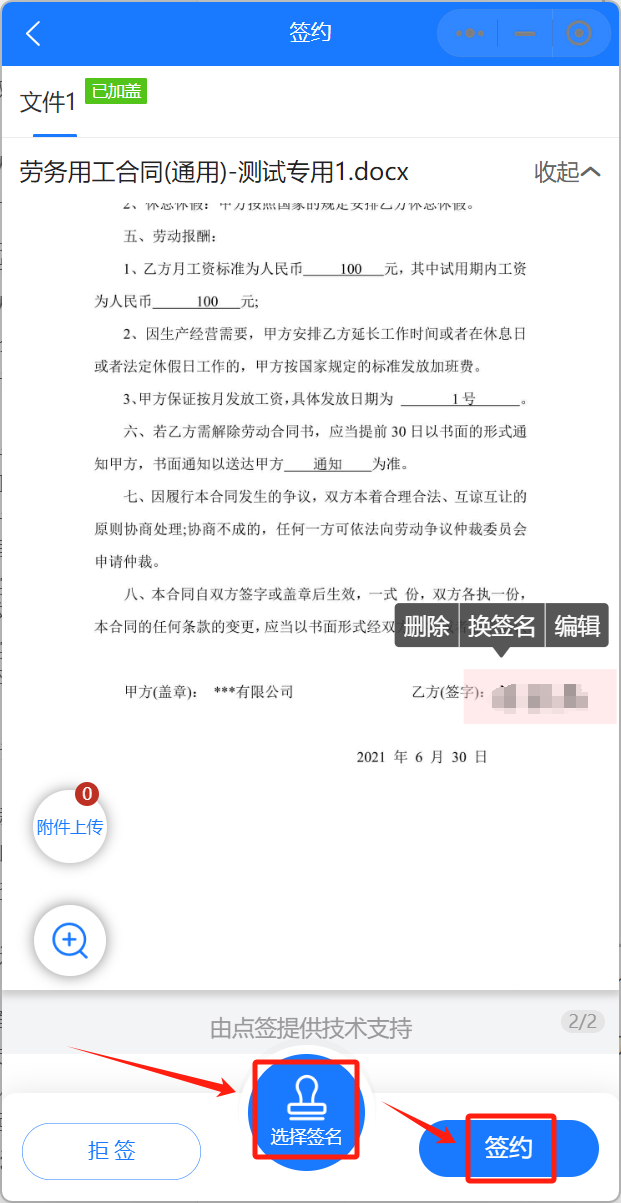
在个人账户页面的“我的合同”下,点击“待处理”进入相关合同,随后选择签约文件并进入签署页面。在签署页面,通过选择签名并拖拽到相应位置完成签字,最后点击提交签约即可完成流程。
*PC端页面:*
*移动端页面:*
3.8. 如何查看已签署完成的合同?
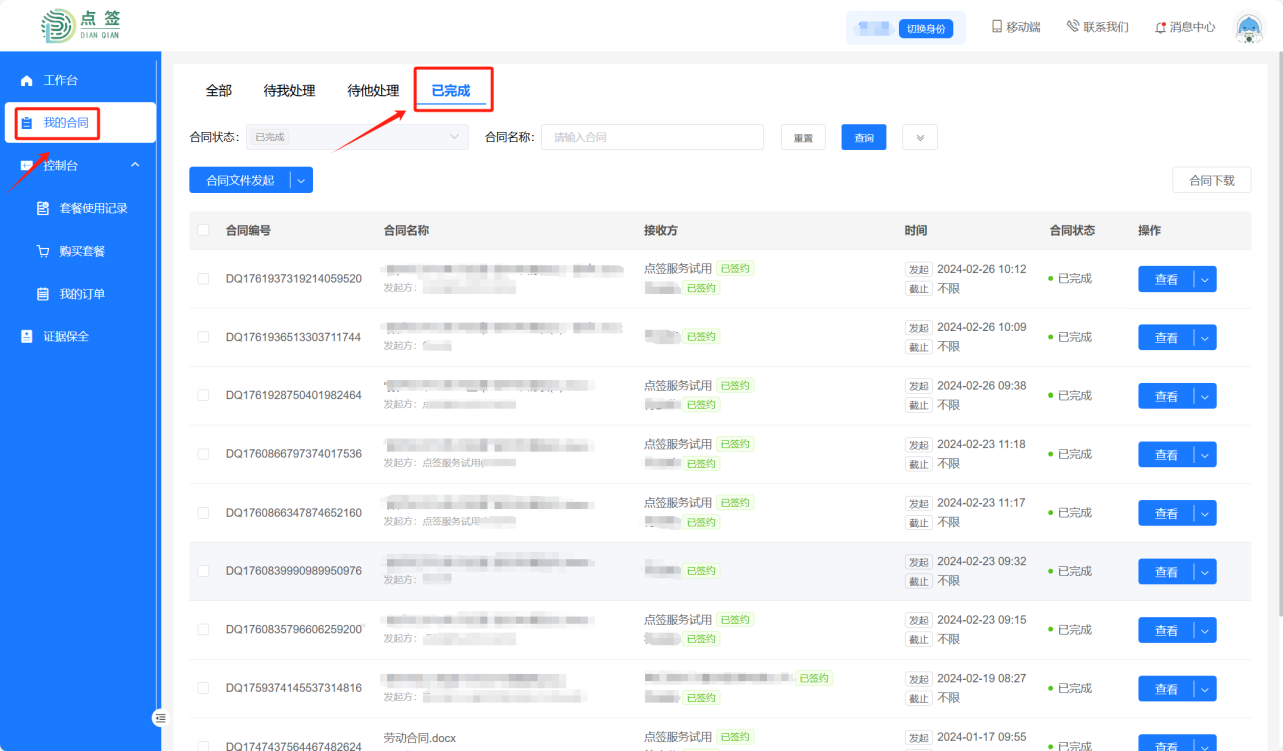
双方签署完成后,双方各持一份,可在“我的合同”已完成界面查看。
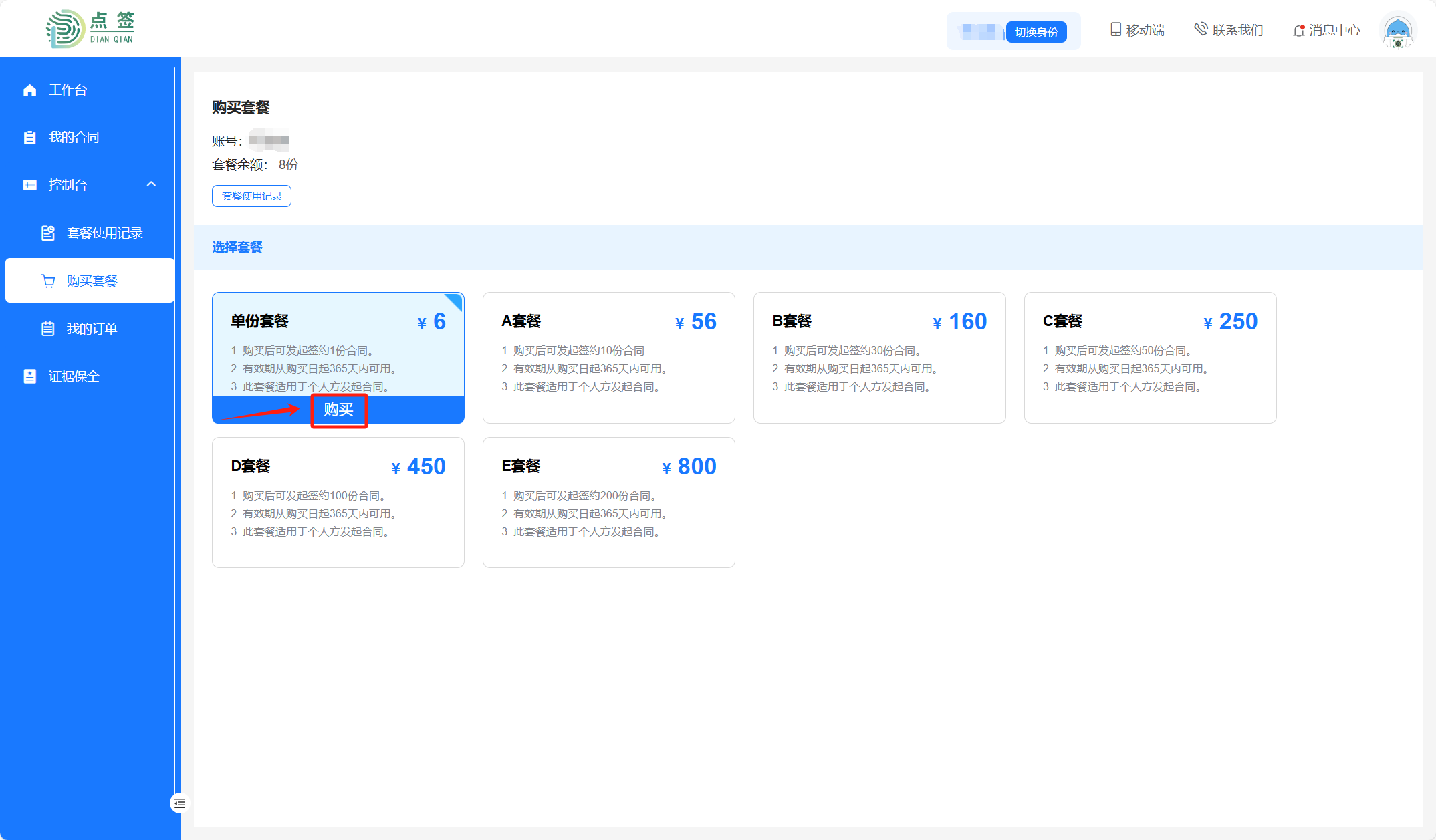
3.9. 个人套餐如何购买?
如合同份数用尽后,可在“控制台”购买套餐页面选择相应套餐购买。
4.** *企业用户*
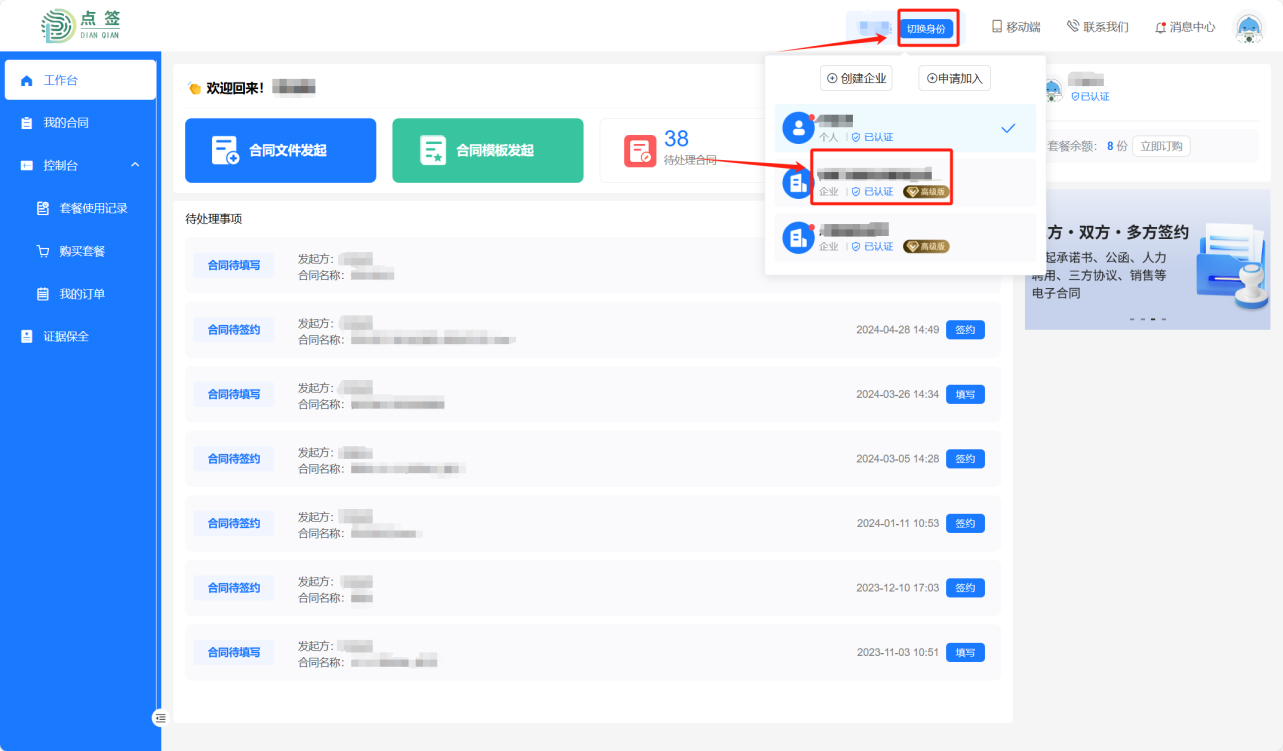
4.1. 如何切换企业身份?
需完成企业认证后,才可切换企业身份。点击右上角“切换身份”,切换至已认证的企业即可。
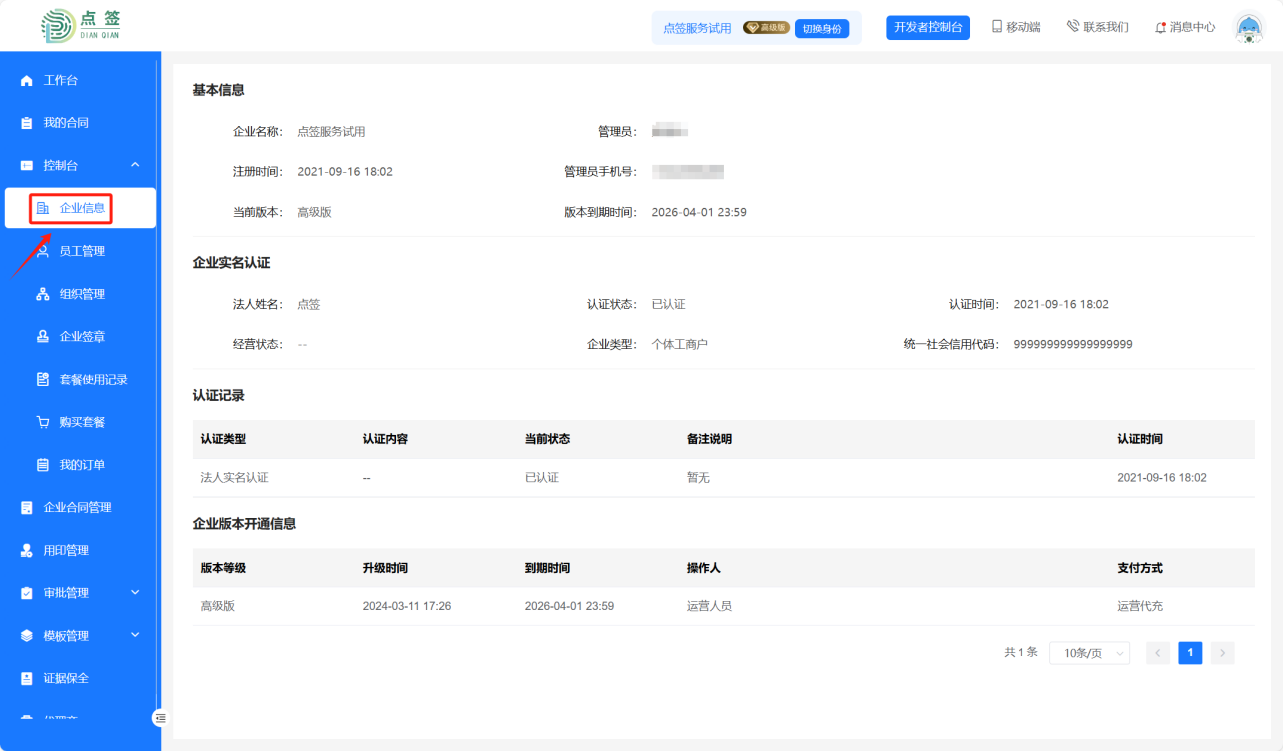
4.2. 如何查看企业信息?
进入控制台,点击“企业信息”,查看企业的基本信息、企业实名认证信息、认证记录信息和企业版本开通信息列表。
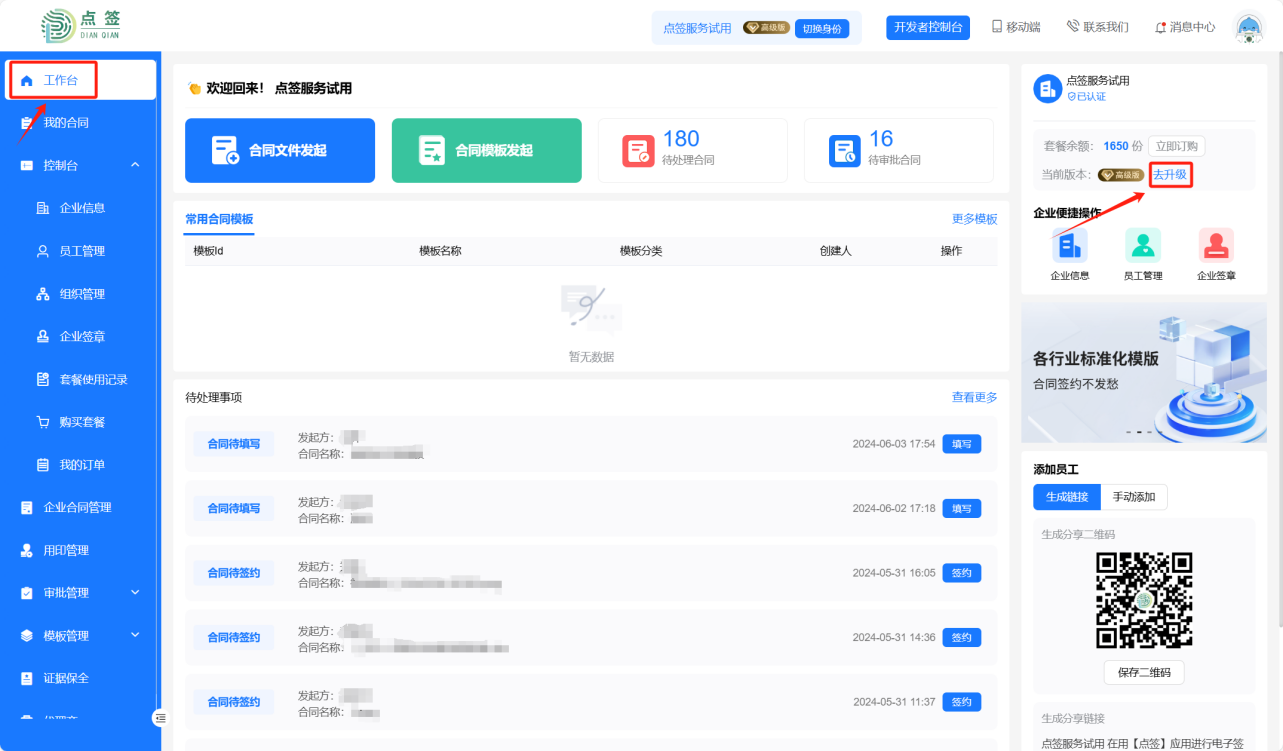
4.3 如何升级企业版本?
进入工作台,当前版本有“去升级”按钮,点击可进入点签电子合同企业解决方案页面。可查看通用版、专业版、高级版3个版本的功能区别和各个版本价格。点击“立即升级”即可购买专业版本。
5.** *签章管理*
5.1. 如何新增企业签章?
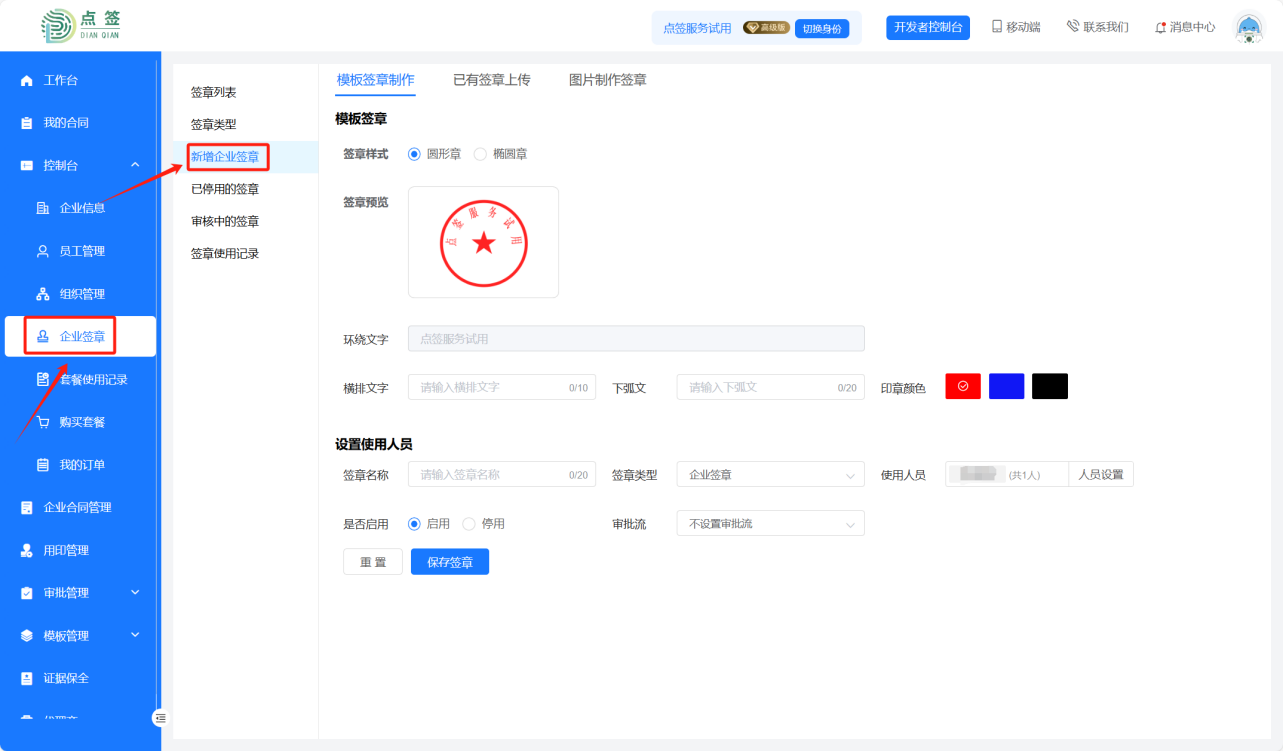
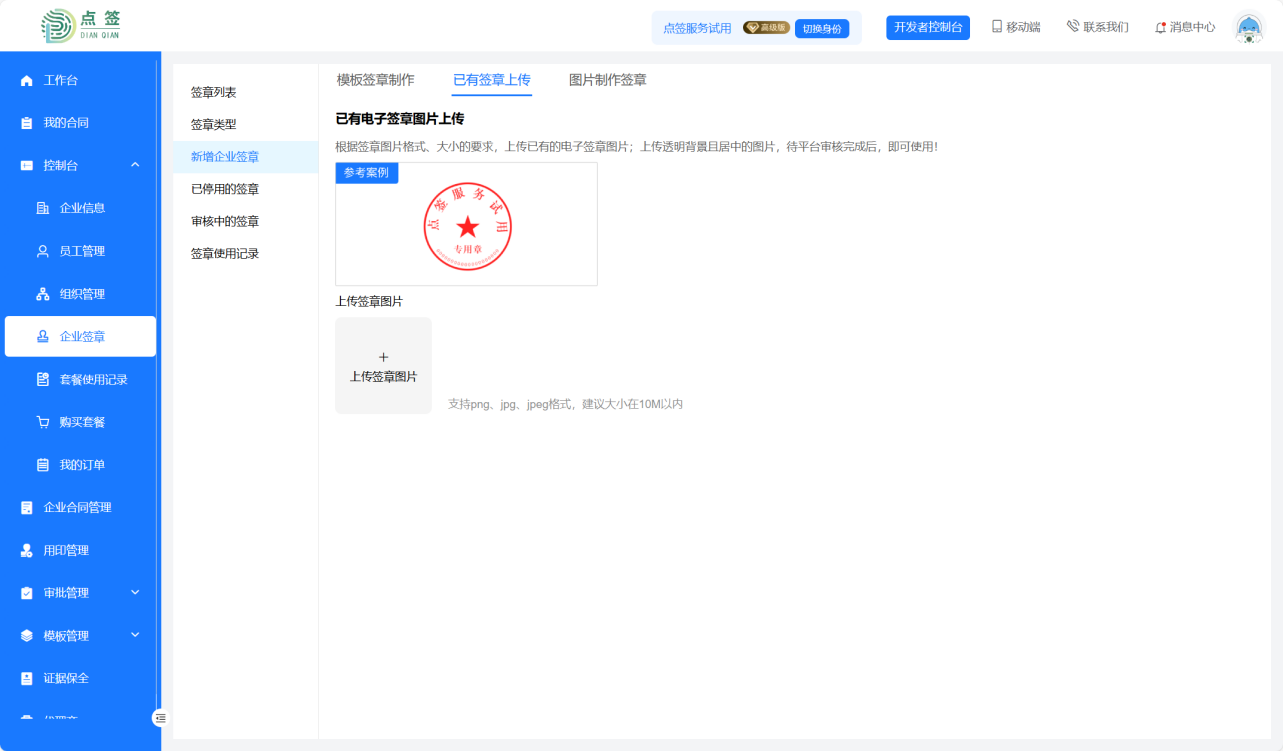
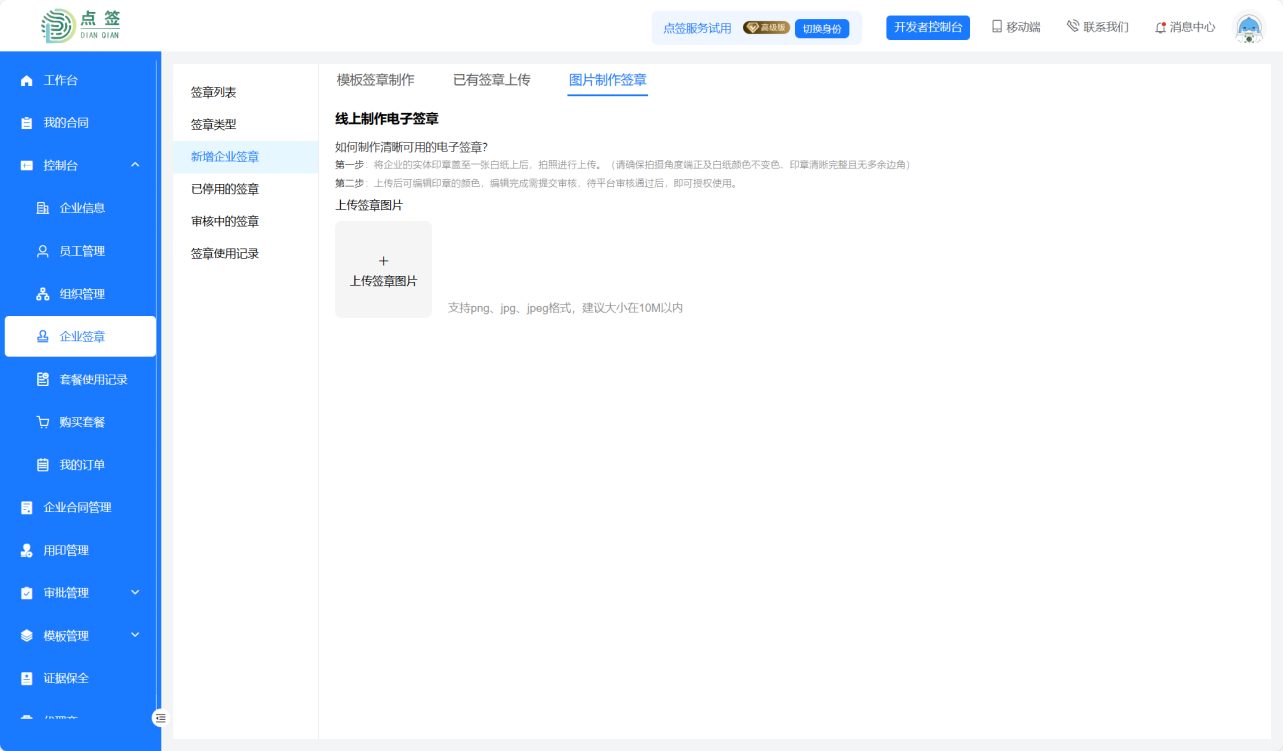
企业管理员或有企业签章权限人员,可设置/新增/停用/启用/选择签章类型本企业的全部签章,也可单独设置每个签章的使用人员,以及配置审批流程(审批流为专业版功能);新增企业签章有三种方式:
①模板制作签章:点签提供本企业默认模板签章样式设置,通过自定义设置签章的横排文字、下弧文的样式,可完成模板签章设置。
②已有签章上传:现有签章图片可直接上传图片至点签应用中,设置签章信息,待审核完成可使用。
③图片制作签章:第一步:将企业的实体印章盖至一张白纸上后,拍照进行上传。(请确保拍摄角度端正及白纸颜色不变色、印章清晰完整且无多余边角)
第二步:上传后可编辑印章的颜色,编辑完成需提交审核,待平台审核通过后,即可授权使用。
5.2如何查看审核中的签章?
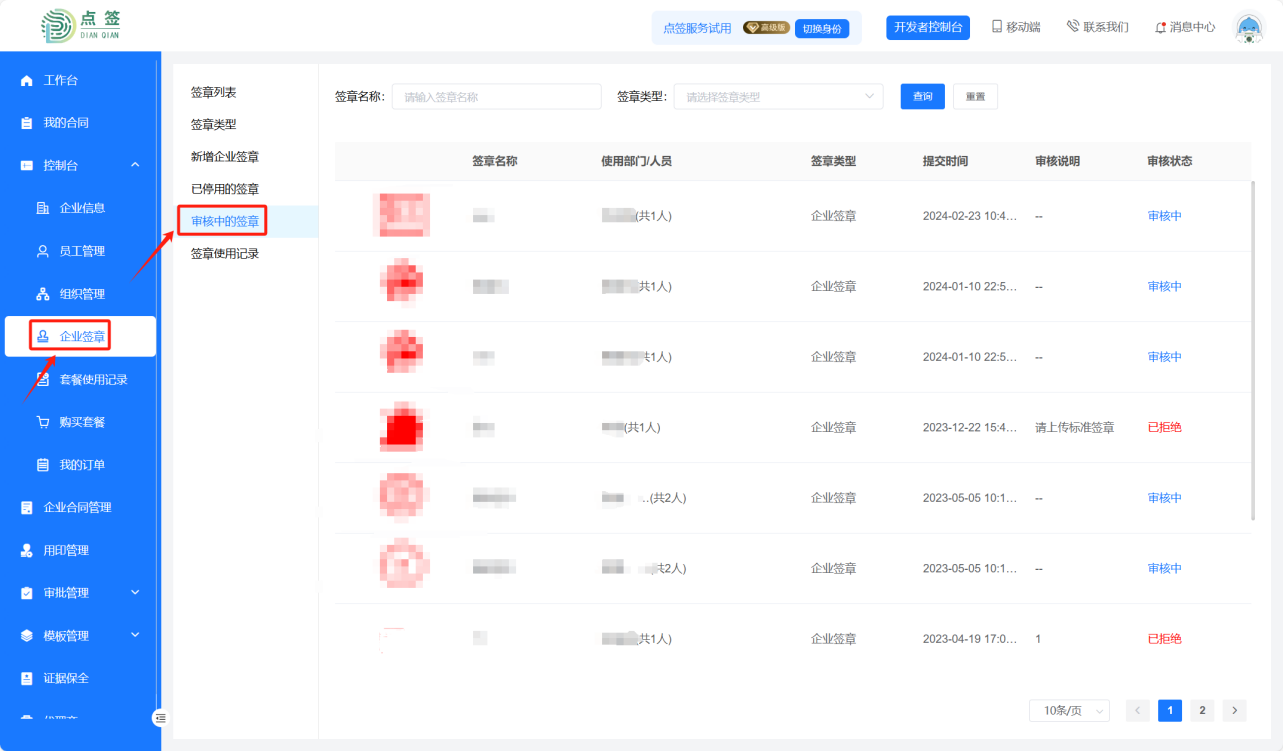
进入控制台在“企业签章”审核中的签章页面,显示待审核和已拒绝的签章列表。
5.3 如何进行签章分类?(专业版及以上版本功能)
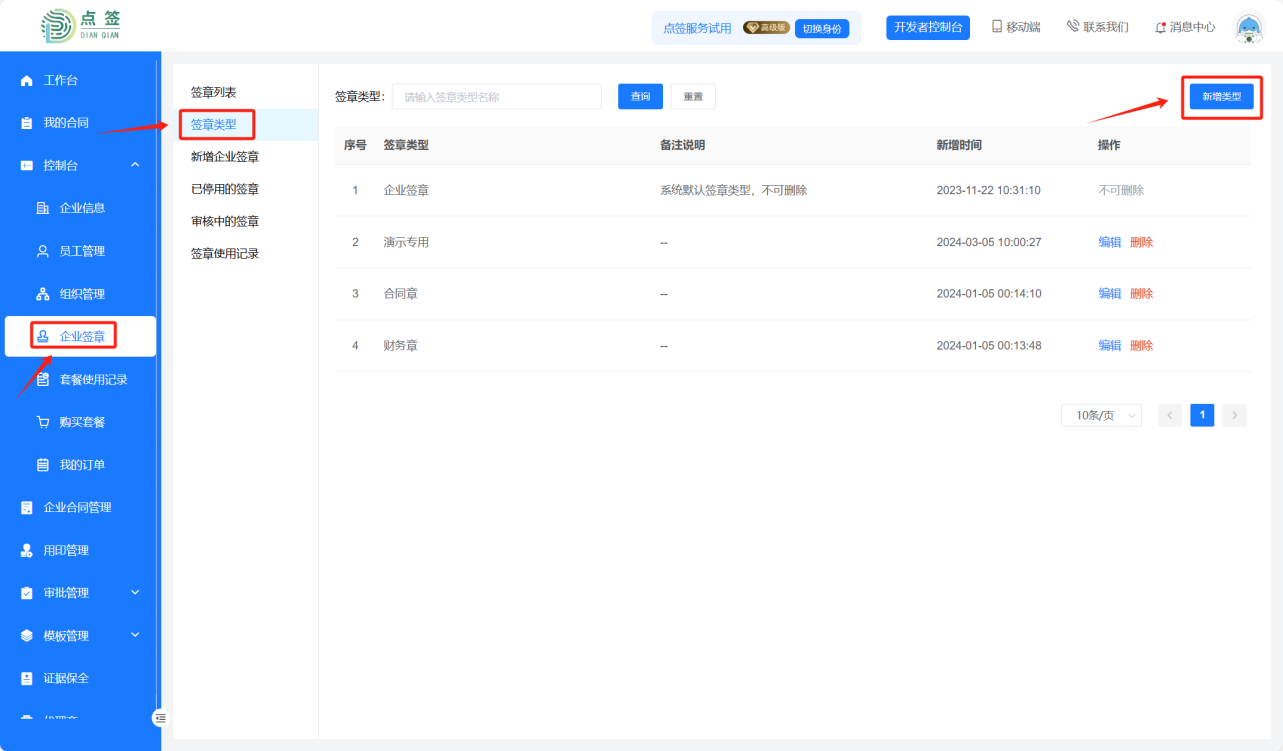
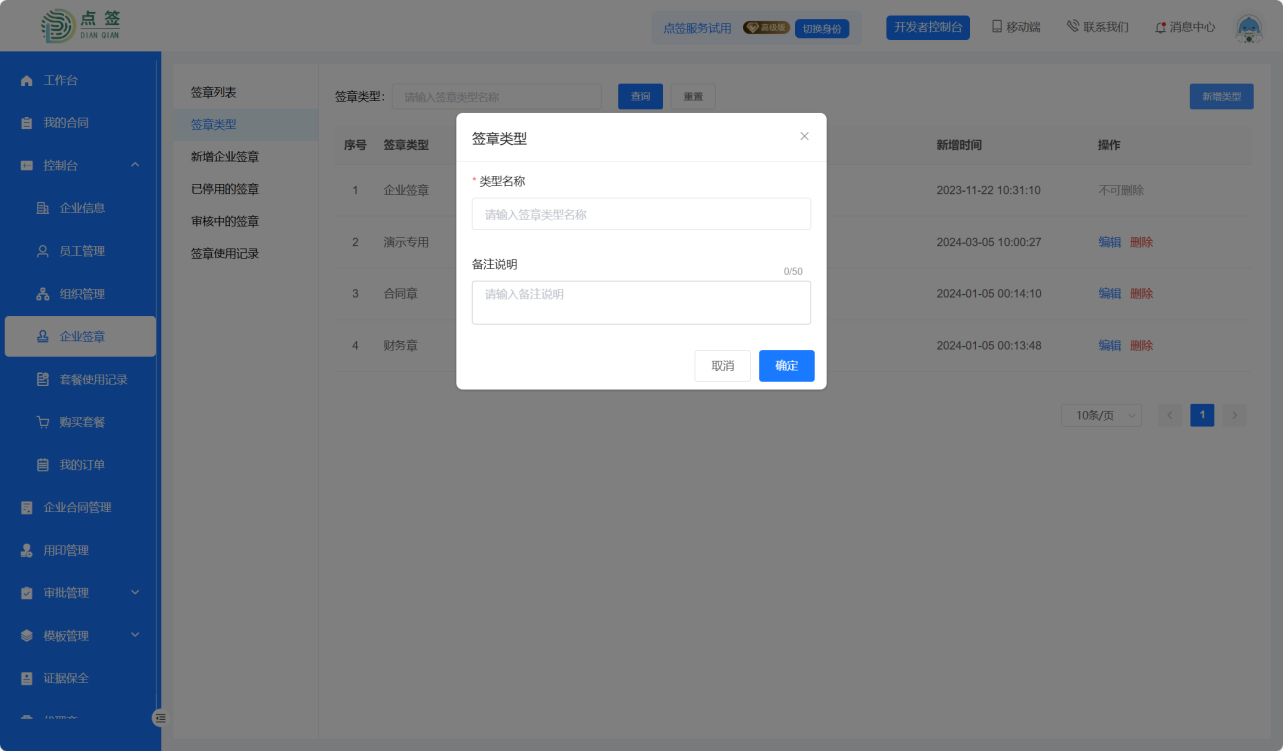
此功能为专业版及以上版本功能,企业管理员或有企业签章权限人员,即可新增/编辑/删除签章类型。若有签章绑定类型,无法删除此类型。需要解除绑定后才允许删除。
5.4. 如何查看所有的签章?
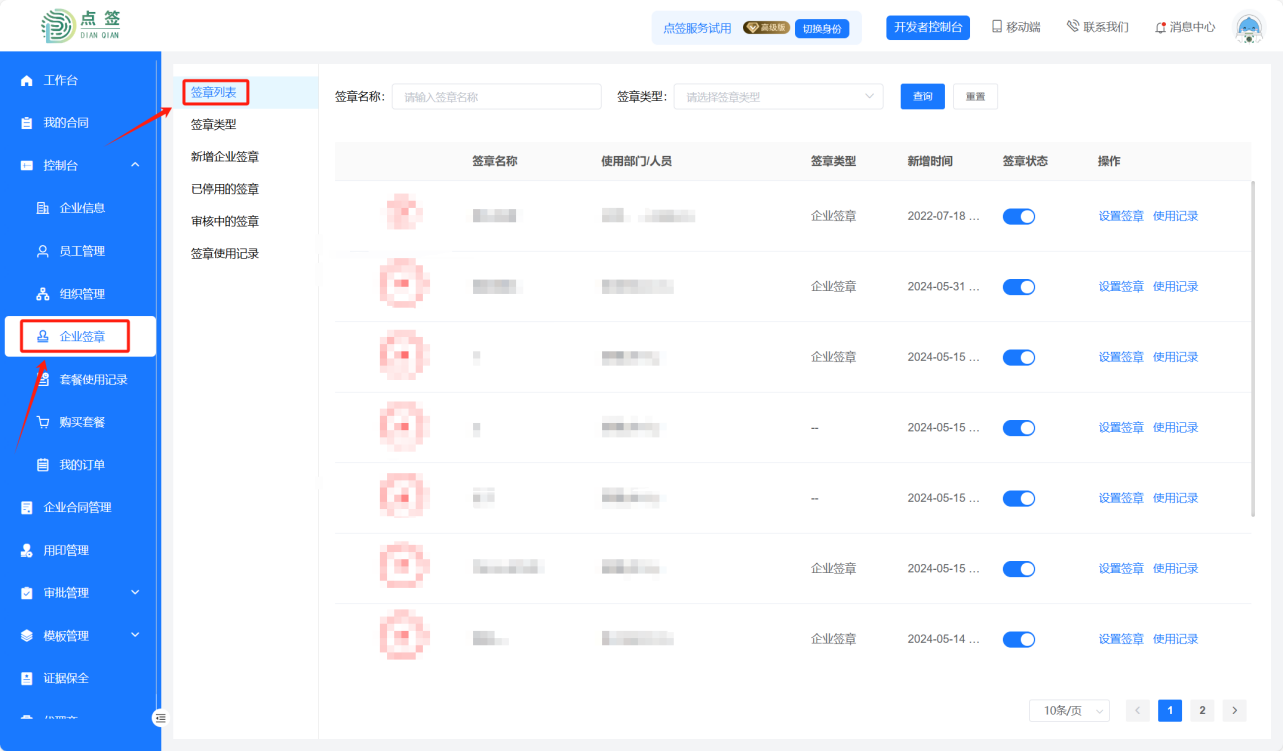
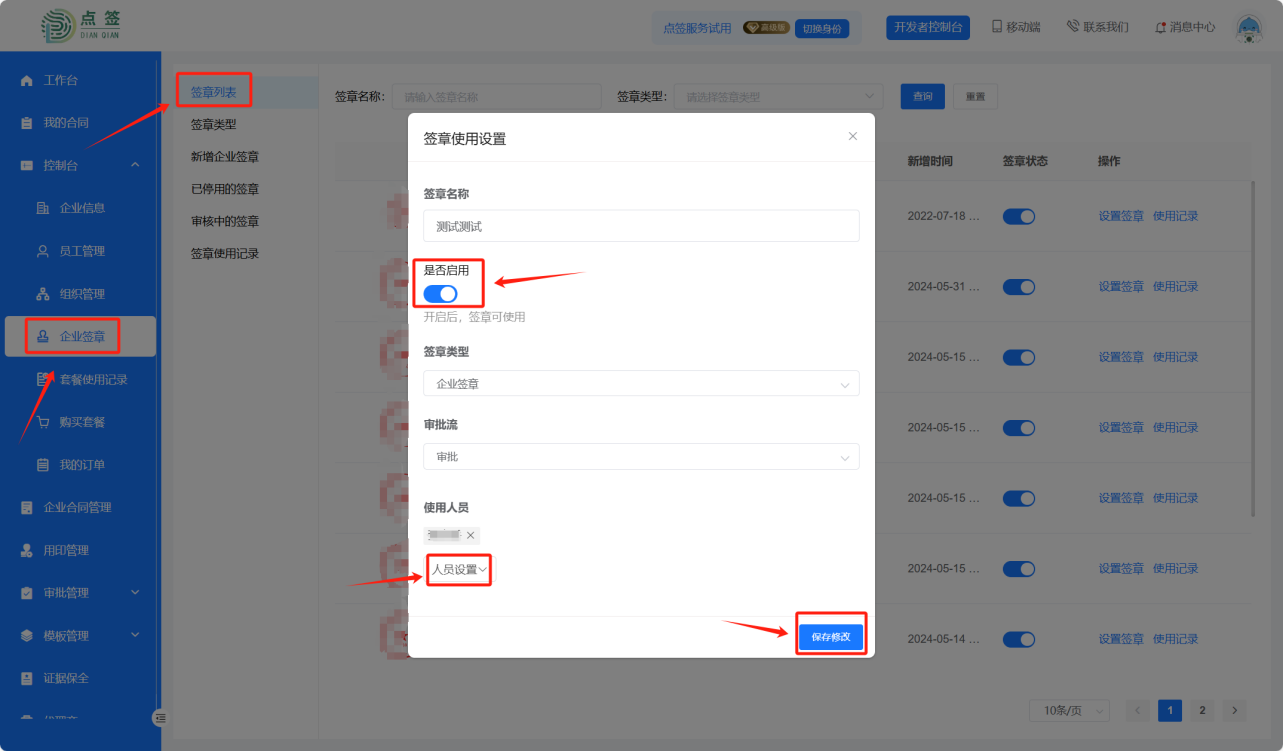
可在“控制台”企业签章,签章列表内查看审核通过的所有签章。
5.5 如何设置签章使用范围?
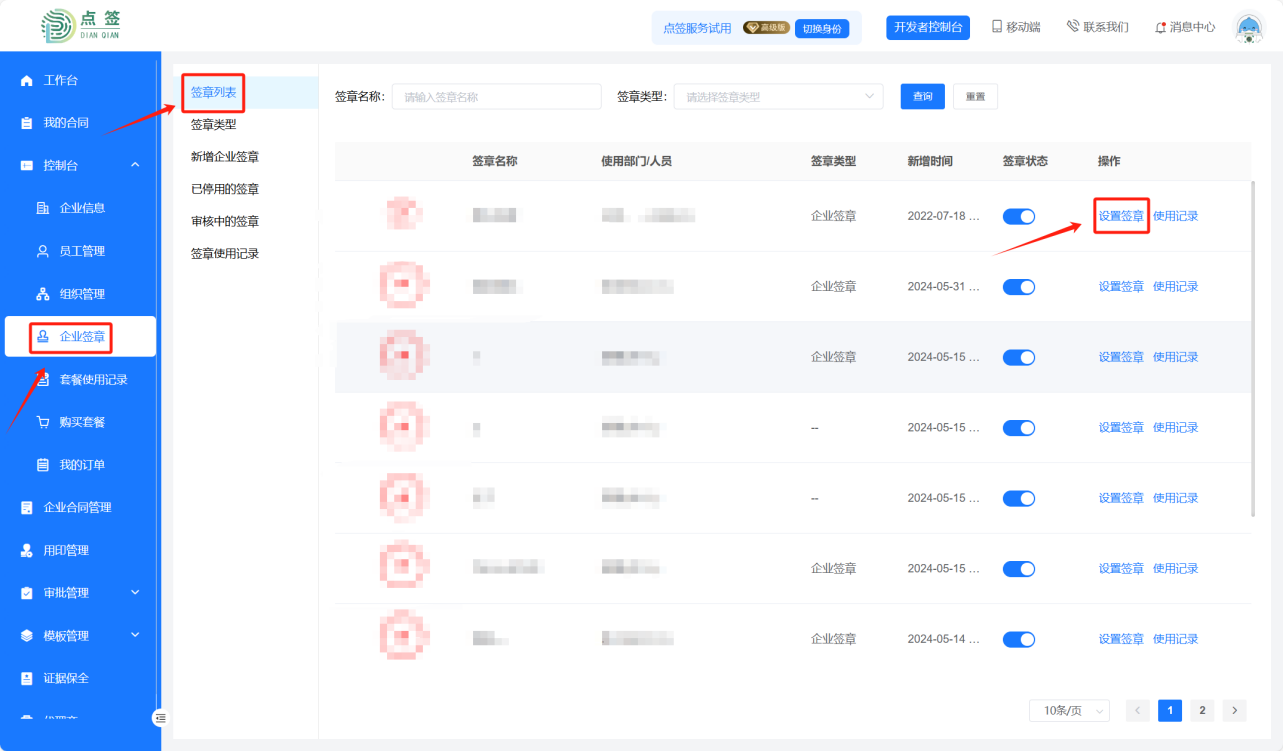
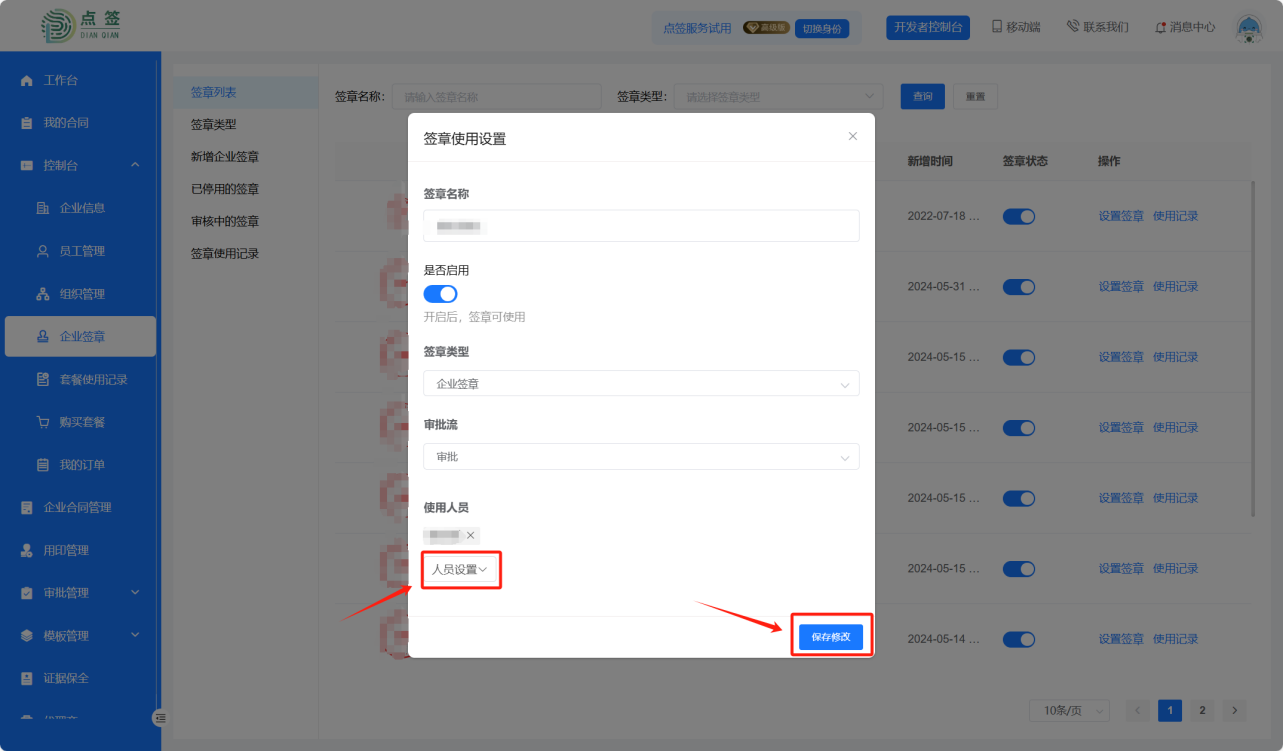
可在控制台“企业签章”签章列表内对具体的签章,进行禁用/修改签章名称/修改签章类型/修改审批流程/配置使用人员。
5.6. 常见问题
5.6.1. 签章审核不通过
签章审核要求:
签章必须与企业主体名称完全一致,仅限申请本企业签章。
印章清晰完整且无多余边角,印章位置须居中。
确保上传的印章图片四边贴边,尽量避免留白。
支持png、jpg、jpeg格式,建议大小在10M以内。
5.6.2. 上传的签章不清晰
请确保拍摄角度端正及白纸颜色不变色、上传前的印章清晰完整且无多余边角。
6** *组织管理*
6.1. 如何设置部门?(高级版功能)
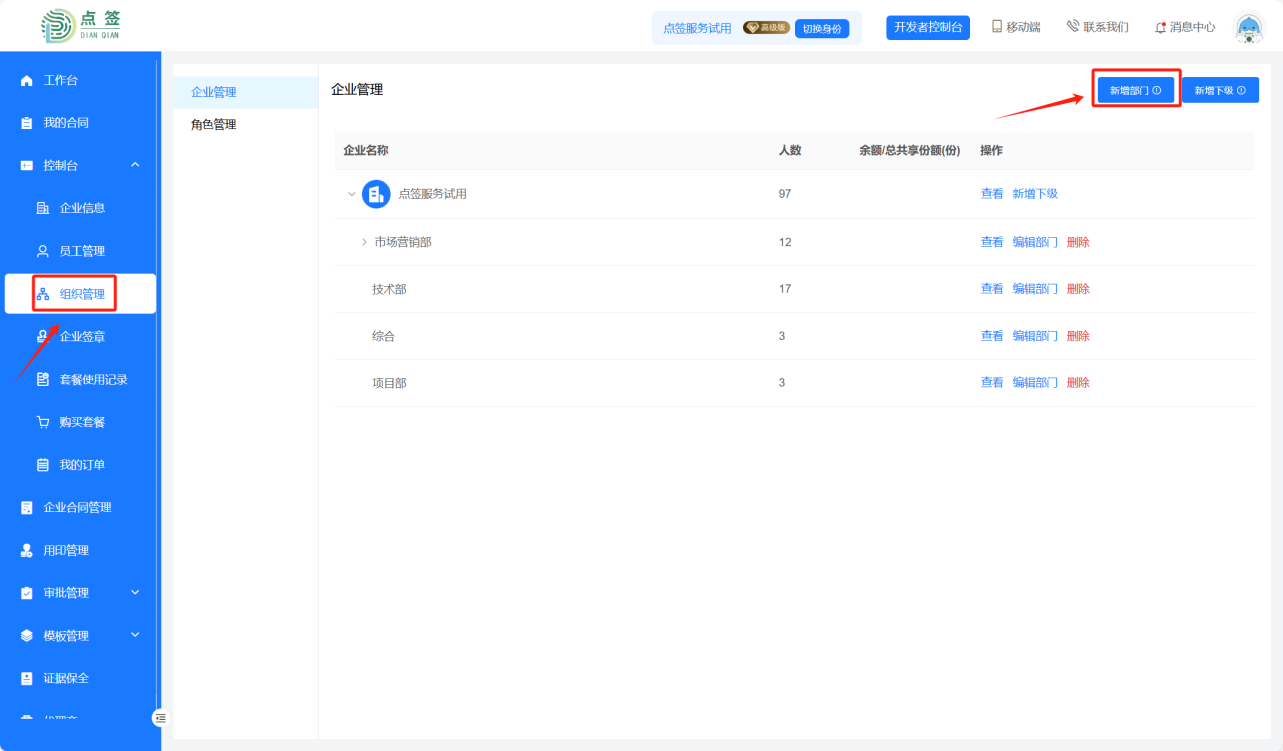
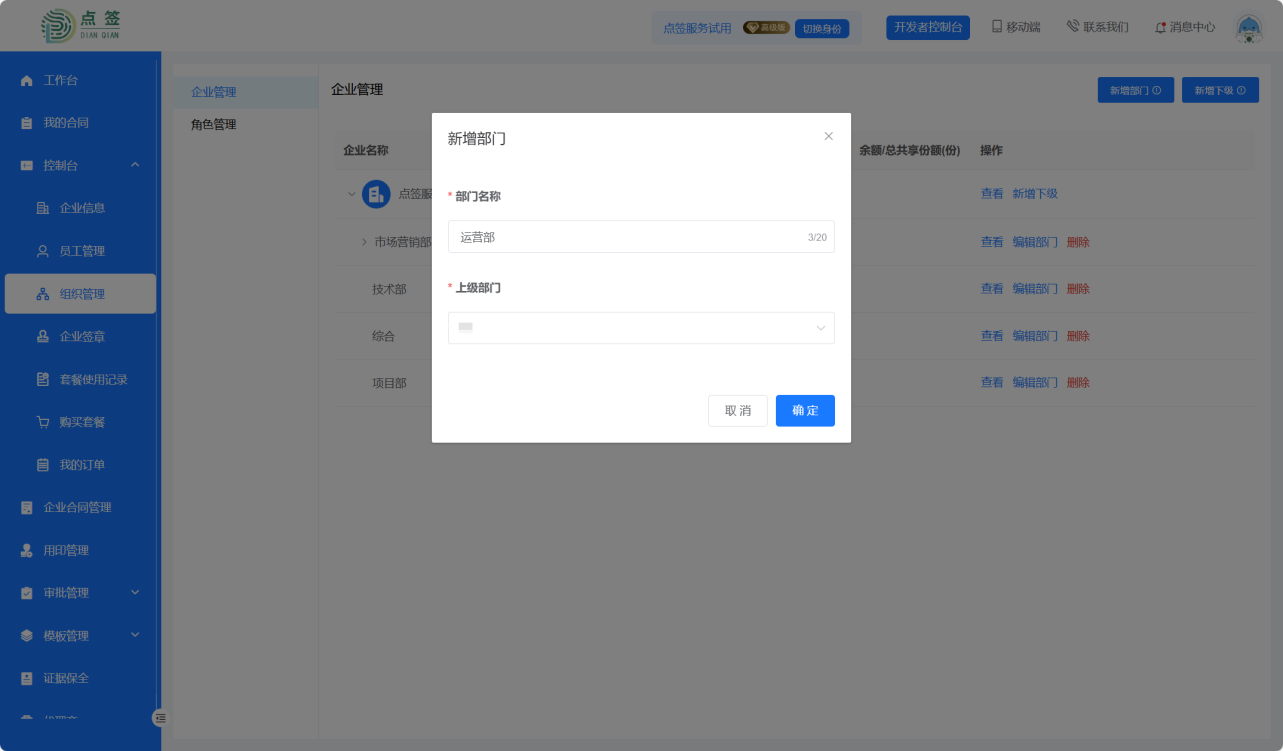
此功能为高级版功能,进入“控制台”组织管理,企业管理页面,可添加下级部门,添加完成后,点击查看可查看到部门下面相应的员工人员。企业下面最多2层部门。(A企业—1部门—2部门)
6.2如何编辑部门名称?
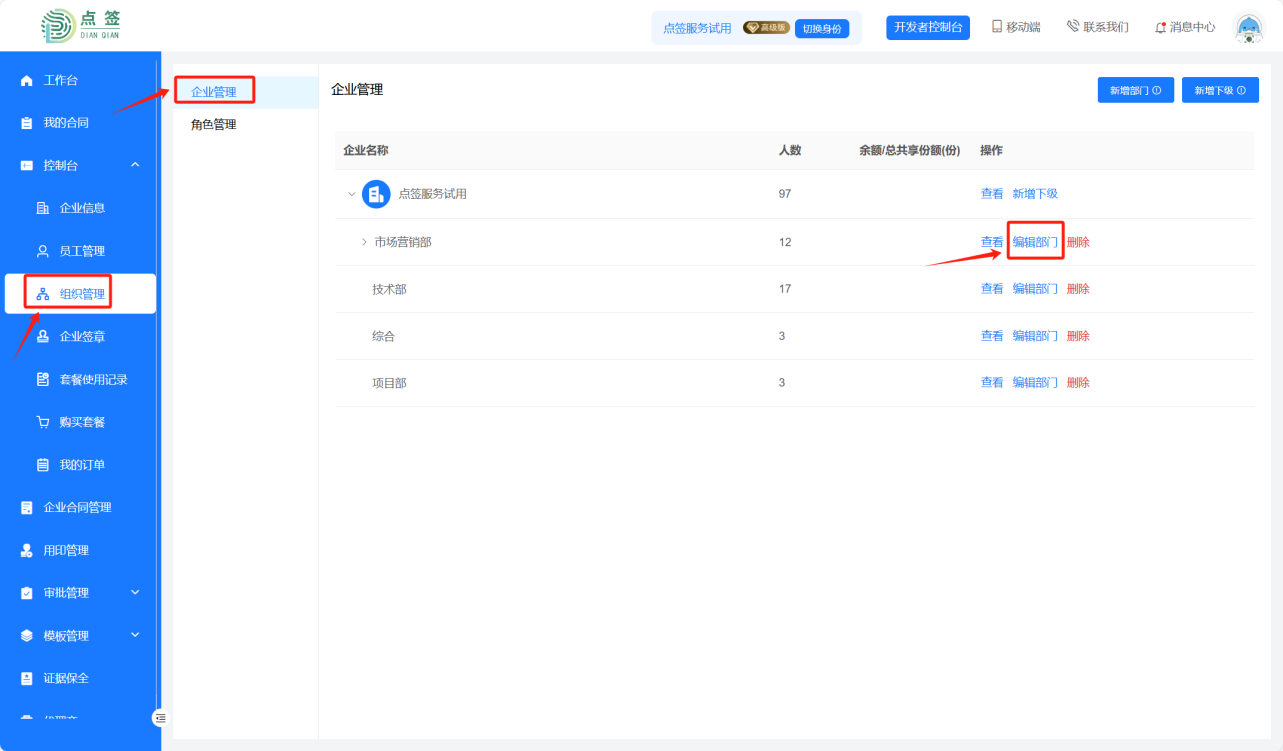
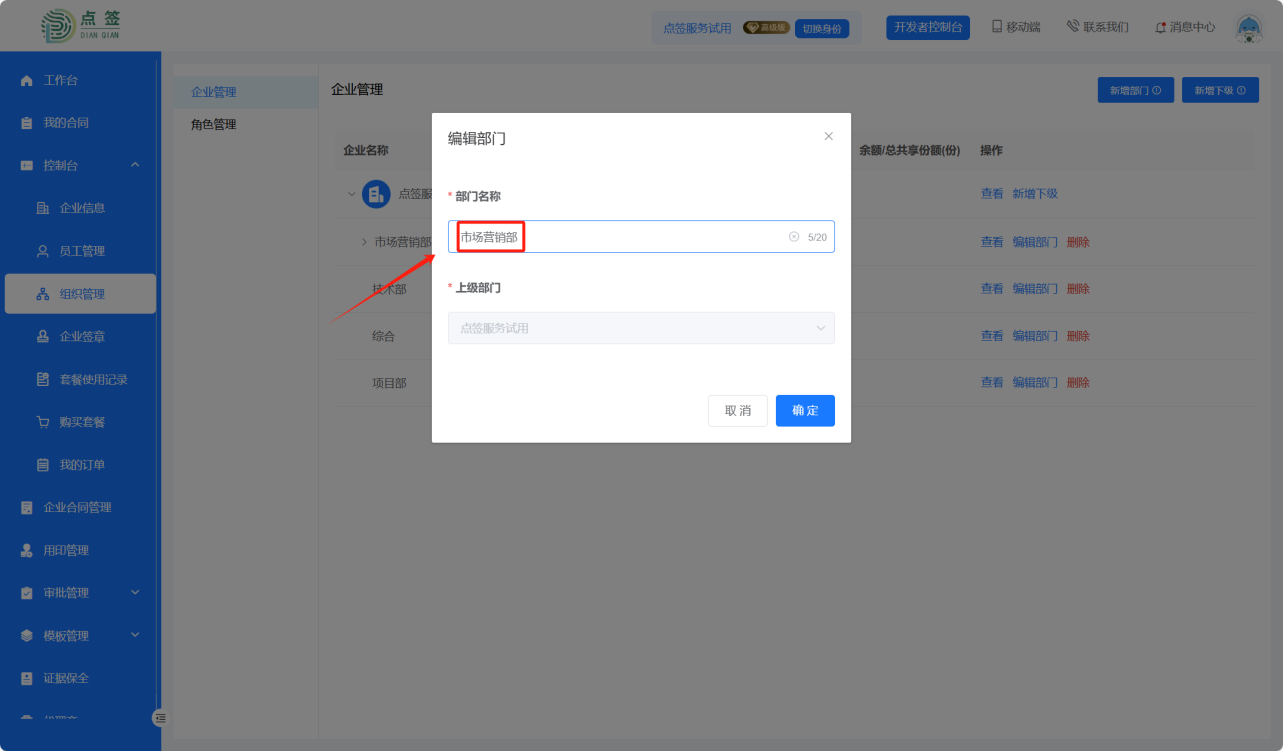
如修改部门名称,可在“企业管理”内编辑,也可删除该部门。